Photoshopが起動画面で動かなくなった時の対処法
 designmo
Photoshopが起動時の読み込み画面でフリーズして開かないトラブルを、Creative Cloudの「Adobe Fonts」設定を変更することで即座に解決・緊急起動させる手順を解説した記事です。
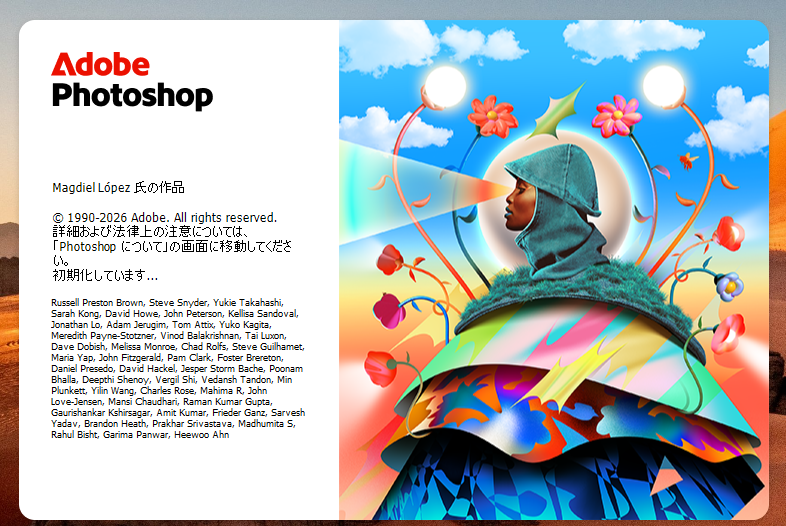
起動時に、Photoshopがこの段階で止まるようになりました。
とりあえず10分待っても動かないので見切りをつけます。
まずは、Windowsなら「タスクマネージャー」、Macなら「強制終了」などで、動かないPhotoshop、並びに使用中のAdobeソフトをすべて閉じます。
AIから提案された方法はいろいろ試したのですが効果はなく、結局「仕事で差し迫っているので多少乱暴な方法でも良いから起動させる方法を教えろ」と物騒な方向に文言を変えて聞いたところ、あっさりと
「『creative cloud』でAdobe fontをoffにしろ」
と言われたのでやってみました。
今回はそれで何とかなったので、同じような現象に困ってお急ぎの方用に簡単な手順を。
「creative cloud」を開く→右上の「アカウント」→環境設定→「サービス」→「Adobe Fonts」をoffにする。
以上です。
以下は、「詳しい手順を知りたい」方向けにどうぞ。
【スクショ図解】Adobe Fontsをoffにする手順
Creative Cloudでアカウントの環境設定を開く
①まず、「creative cloud」を開き、右上にある「アカウント」のアイコンをクリック。※「アカウント管理」ではないことに注意。

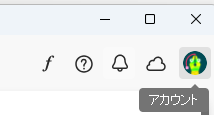
↑コレです。
②「環境設定」を開く。
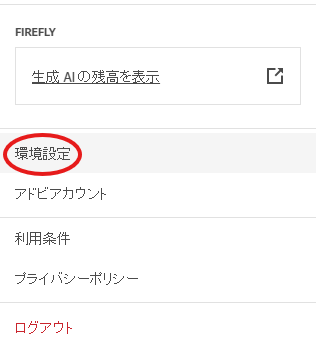
サービスからAdobe Fontsをオフにする
③「サービス」を選択。
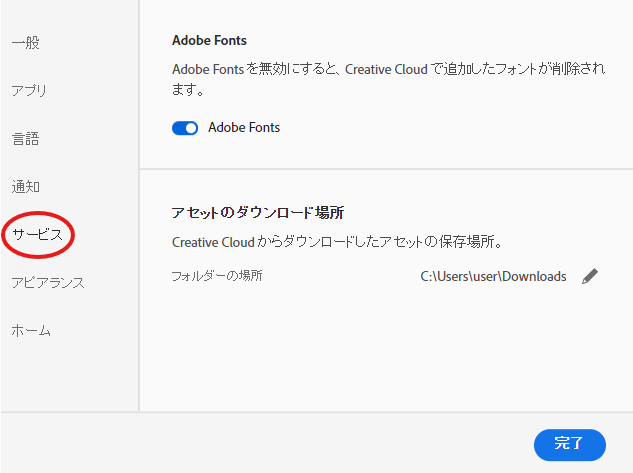
④「Adobe Fonts」をoffにする。
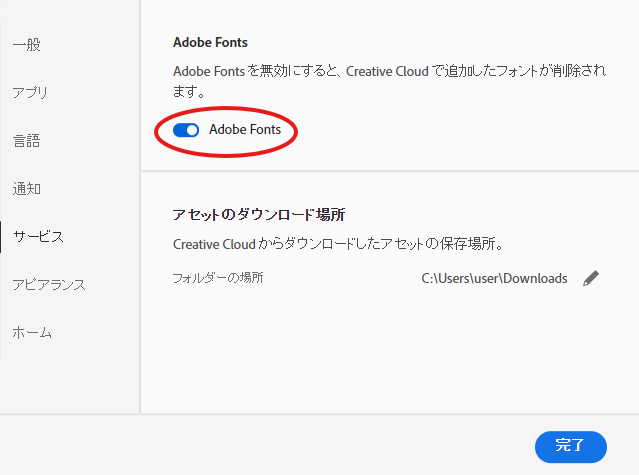
⑤「完了」を押す。
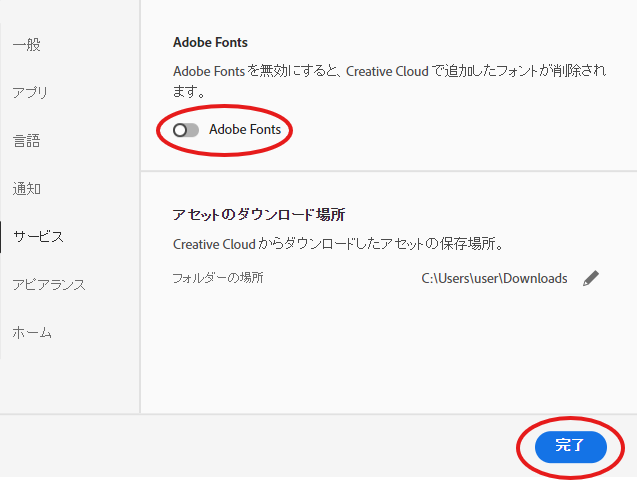
私の場合、これでPhotoshopの起動はできるようになりました。
解決後の注意点:Illustrator(イラレ)と併用する場合
ですが、「Adobe Fonts」オフにしたままだとillustrator使う時仕事に差し支える、という場合。
またオンにしてもらって大丈夫みたいです。
ただしPhotoshopは開いた状態でいてください。オンにしてまたフォトショップを開こうとすると起動画面で止まります。
一旦解決はできたものの、正直不便です。illustratorと併用するときホント不便。
アンインストールとか色々試してみたのですが、解決せず。
次のアップデートで何とかなることを祈るしかありません。早く何とかしてほしい。
追記
※後日アップデートがあって解決したかと思われたのですが、正常に起動したのは一回きりで、以降また起動画面で止まるようになりました。
仕方がないので最近ダウンロードしたAdobe Fontsの日本語を中心にいくつか削除したら起動しました。やっぱりフォント回りが原因ですね。